SL / CONNECTION CLIENT / 058

SIDE A · 操作视觉隐喻

装入闪连,
选择线路,
按下连接。

将客户端操作化作一台机械播放器:下载对应版本、选择合适节点,再建立加密连接。这里的磁带与按键仅用于说明操作步骤,不代表音频功能或播放状态。

适配平台 Windows / macOS / iOS / Android / Linux
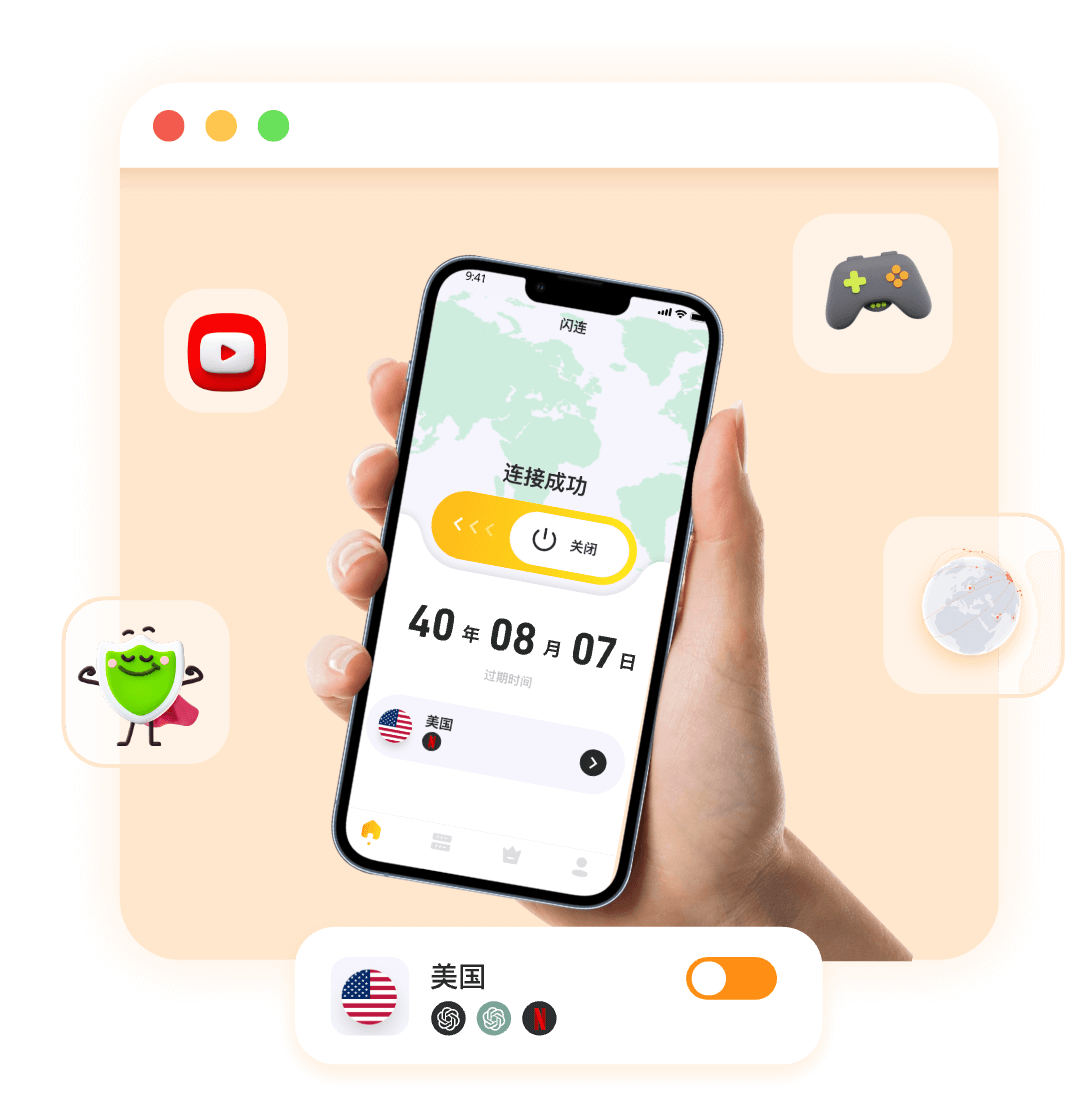
SHANLIAN NETWORK DECKCLIENT CONTROL
闪连连接操作 / SIDE A
闪连VPN移动端客户端界面
装入选择连接
线路选择READY隐私保护
LOADSELECTCONNECT
产品界面按自然比例展示;播放器造型仅作为操作视觉隐喻。
A 面 / 快速开始

操作说明书

三次机械动作,
对应三步连接流程

  1. A1

    装入 · 获取客户端

    进入下载页,按当前设备选择对应系统版本,并确认系统兼容要求。

  2. A2

    选择 · 查看节点

    登录后从推荐线路或距离较近的节点开始,根据实际网络情况调整。

  3. A3

    连接 · 建立保护

    启动连接并留意客户端提示;遇到异常时按帮助页顺序排查网络、节点与权限。

SIDE B · 功能曲目单

每一项能力,
都有清楚用途

曲目式排版仅用于组织产品信息,不代表闪连提供音乐或音频播放服务。

B1

节点选择

按地区查看可用线路,也可从推荐节点快速开始。

REGION / ROUTE
B2

智能选路

结合当前网络环境调整连接路径,减少繁琐配置。

SMART / SELECT
B3

隐私保护

通过加密连接保护设备与服务器之间的数据传输。

PRIVACY / LINK
B4

多端支持

覆盖常用桌面、移动与Linux平台,按设备获取版本。

MULTI / DEVICE
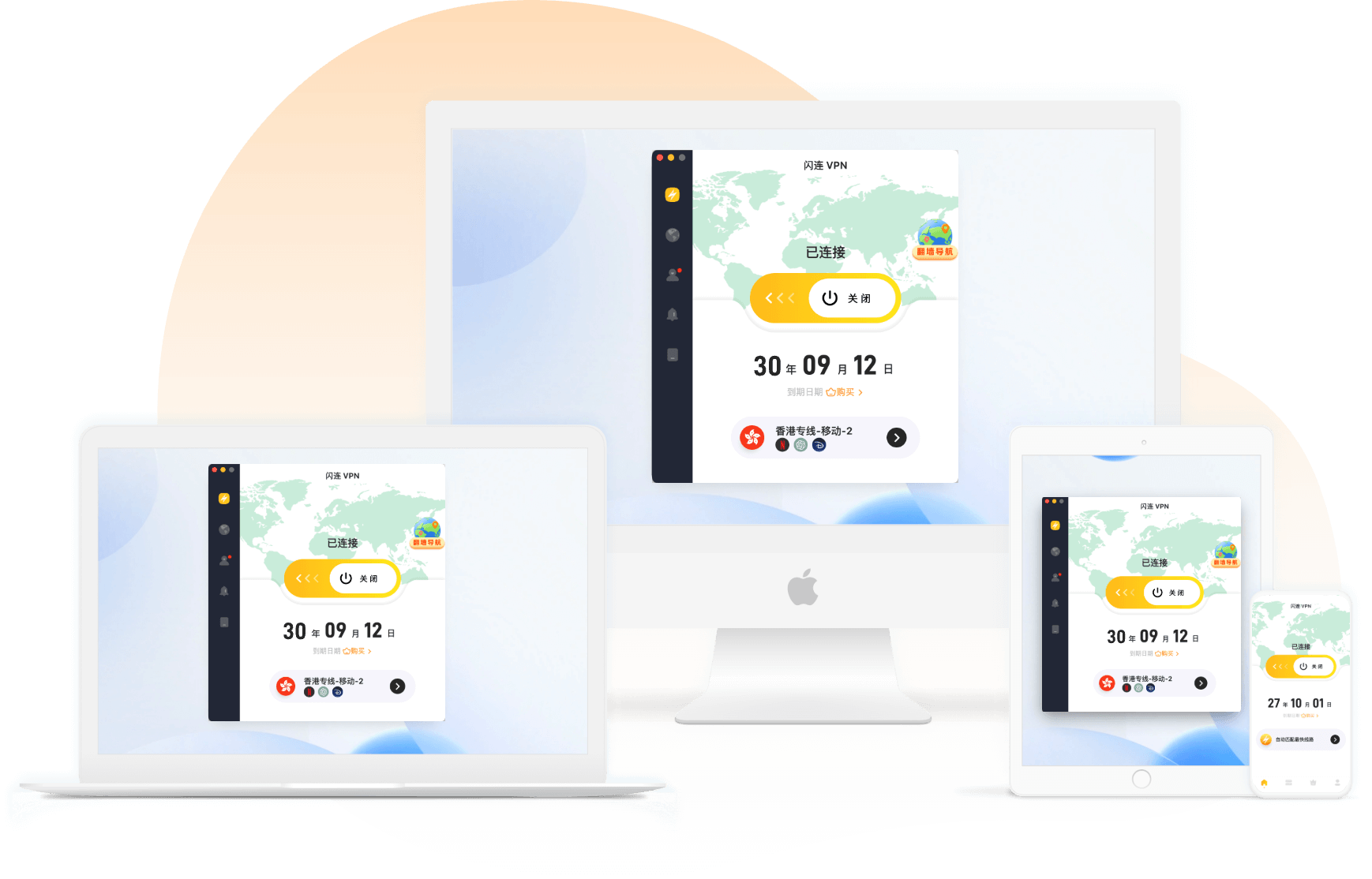
MULTI DEVICE / CLIENT VIEW 闪连VPN多设备客户端产品展示
闪连客户端在多设备上的产品界面示意
平台标签

同一套连接逻辑,适配常用设备

桌面端与移动端都围绕登录、节点选择和连接展开。下载安装前,请先查看对应页面中的系统要求与操作说明。

  • 01Windows
  • 02macOS
  • 03iOS
  • 04Android
  • 05Linux
立即下载

CONTROL PANEL / 使用建议

遇到变化,按顺序检查

NET

先看本地网络

确认Wi-Fi或移动网络可以正常使用,并检查系统代理。

NODE

再换连接节点

尝试推荐线路或其他地区节点,比较实际连接表现。

HELP

最后按帮助排查

查看权限、防火墙、协议与客户端更新等常见问题。

打开完整帮助说明
READY TO CONNECT

为当前设备选择闪连客户端

前往下载页查看平台版本、系统要求与安装步骤。

立即下载